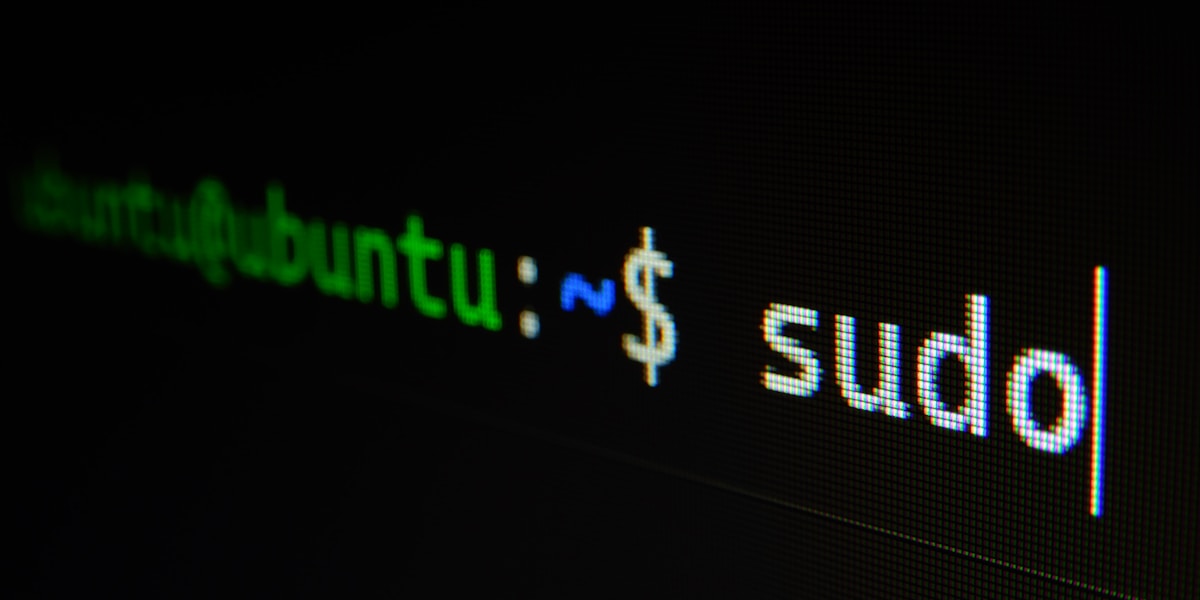
Operační systém Linux pro začátečníky
Úvod
Linux je operační systém, podobně jako Windows nebo macOS, který řídí váš počítač. Je
oblíbený pro svou spolehlivost, bezpečnost a flexibilitu. Linux je open-source, což znamená,
že jeho zdrojový kód je dostupný pro každého, kdo si ho chce prohlédnout nebo upravit.
Tento článek vám ukáže, jak nainstalovat Linux, jak se v něm orientovat a proč je bezpečný.
Jak vznikl Linux?
Linux vznikl v roce 1991, kdy finský programátor Linus Torvalds vytvořil jádro operačního
systému jako svůj studentský projekt. Inspiroval se starším systémem UNIX, který byl
populární zejména v akademických kruzích. Spolu s projektem GNU, který začal Richard
Stallman v roce 1983, vznikl kompletní operační systém známý jako GNU/Linux. GNU
poskytuje mnoho nástrojů a aplikací, které spolu s jádrem Linuxu tvoří plně funkční systém.
Instalace Linuxu
Co budete potřebovat
Než začnete instalovat Linux, ujistěte se, že váš počítač splňuje následující požadavky:
- Procesor: Minimálně 1 GHz
- Paměť RAM: 2 GB (lepší je 4 GB)
- Úložiště: 20 GB volného místa na disku
- Grafická karta: Podporuje grafické rozhraní
- Internetové připojení: Pro stahování aktualizací
Krok za krokem: Instalace Linuxu
- V yberte distribuci Linuxu:
- Existuje mnoho verzí Linuxu, tzv. distribucí, například Ubuntu, Fedora nebo
Linux Mint. Pro začátečníky je doporučeno začít s Ubuntu nebo Mint díky jejich
uživatelské přívětivosti. - Navštivte webovou stránku vybrané distribuce a stáhněte si ISO soubor (např.
ubuntu.com, linuxmint.com).
- V ytvořte instalační médium:
- USB flash disk: Nejjednodušší způsob. Potřebujete USB disk s kapacitou alespoň 4
GB. - Nástroje pro vytvoření bootovacího USB:
- Rufus (pro Windows): Stáhněte si Rufus z rufus.ie, spusťte
program, vyberte stažený ISO soubor a USB disk, a klikněte na "Start". - Etcher (pro různé OS): Stáhněte si Etcher z
balena.io/etcher, otevřete program, vyberte ISO soubor, USB
disk a klikněte na "Flash".
- Nastavte počítač, aby bootoval z USB/DVD:
- Restartujte počítač.
- Vstupte do BIOSu/UEFI: Během spouštění počítače stiskněte klávesu jako F2,
F12, Delete nebo Esc (záleží na výrobci). - Změňte pořadí bootování: Najděte sekci "Boot" a nastavte USB flash disk nebo DVD
jako první v pořadí bootování. - Uložte změny a restartujte.
- Spusťte instalaci Linuxu:
- Po restartu by se měla zobrazit nabídka instalace Linuxu. V yberte možnost "Install".
- Výběr jazyka: V yberte si preferovaný jazyk (např. čeština) a klikněte na
"Pokračovat". - Výběr klávesnice: Zvolte rozložení klávesnice a klikněte na "Pokračovat".
- Připojení k internetu: Pokud je to možné, připojte se k Wi-Fi síti pro stahování
aktualizací během instalace. - Výběr instalace: Zvolte, zda chcete Linux nainstalovat vedle stávajícího operačního
systému (dual-boot) nebo použít celý disk. - Dual-boot: Umožní vám vybrat při startu počítače, který operační systém chcete
použít. - Pouze Linux: V ymaže celý disk a nainstaluje pouze Linux.
- Rozdělení disku (pokročilé): Pro většinu uživatelů stačí automatické rozdělení disku.
Pro pokročilé uživatele je možné nastavit vlastní oddíly. - V ytvoření uživatelského účtu: Zadejte své jméno, uživatelské jméno, heslo a název
počítače. - Dokončení instalace: Klikněte na "Instalovat" a počkejte, až se instalace dokončí. Po
dokončení restartujte počítač a vyjměte instalační médium.
Základní nastavení Linuxu
Uživatelské rozhraní
Po prvním přihlášení vás čeká grafické prostředí, které se může lišit podle distribuce (např.
GNOME, KDE, XFCE). Zde najdete:
- Hlavní panel: Obsahuje nabídky, ikony pro rychlý přístup k aplikacím a systémovým
nastavením. - Nabídka aplikací: Kliknutím na ikonu nabídky můžete vyhledávat a spouštět aplikace.
- Pracovní plocha: Místo pro otevřené okna a ikony, kde můžete spouštět programy a
spravovat soubory.
Nastavení připojení k internetu
- Wi-Fi připojení:
- Klikněte na ikonu sítě na hlavním panelu (obvykle v pravém horním rohu).
- Zobrazí se seznam dostupných Wi-Fi sítí. Klikněte na tu, ke které se chcete připojit.
- Zadejte heslo a klikněte na "Připojit".
- Kabelové připojení:
- Připojte ethernetový kabel do počítače. Většina distribucí automaticky detekuje připojení a
připojí se bez dalších nastavení.
Otevření terminálu
Terminál je nástroj, který umožňuje zadávat textové příkazy pro ovládání systému. Jak otevřít
terminál:
- Klávesová zkratka: Stiskněte
Ctrl + Alt + T. - Přes nabídku aplikací: Klikněte na nabídku aplikací, zadejte "Terminal" nebo
"Terminál" do vyhledávání a klikněte na ikonu terminálu.
Orientace v Linuxu a porovnání s jinými operačními systémy
Grafické rozhraní vs. Příkazový řádek
- Grafické rozhraní: Podobné Windows nebo macOS, vhodné pro běžné uživatele.
Umožňuje snadné používání myši a ikon pro spouštění programů. - Příkazový řádek (Terminal): Umožňuje zadávat textové příkazy pro pokročilé úkoly,
automatizaci a správu systému. Je velmi mocný nástroj, který může výrazně zvýšit efektivitu
práce.
Porovnání s Windows a macOS
- Otevřený zdrojový kód: Linux je open-source, což znamená, že kdokoli může vidět a
upravit jeho kód. To zvyšuje transparentnost a bezpečnost systému. - Stabilita a bezpečnost: Linux je méně náchylný k virům a malwaru než Windows. Díky
pravidelným aktualizacím a silným bezpečnostním opatřením je velmi stabilní. - Komunita a podpora: V elká komunita uživatelů a vývojářů poskytuje pomoc, návody a
podporu prostřednictvím fór, wiki stránek a online dokumentace. - Software: Existuje mnoho bezplatných programů dostupných v repozitářích Linuxu.
Některé komerční aplikace pro Windows nebo macOS nemusí být dostupné, ale často existují
alternativy.
Základní příkazy v Linuxu
Navigace v souborech
pwd– Zobrazí aktuální pracovní adresář.
$ pwd
/home/uživatel
ls– V ypíše obsah aktuálního adresáře.
$ ls
Dokumenty Plocha Obrázky
ls -l– Detailní výpis s informacemi o souborech.
drwxr-xr-x 2 uživatel uživatel 4096 dub 27 10:00 Dokumenty
$ ls -l
ls -a– Zobrazí i skryté soubory (soubory začínající tečkou).
$ ls -a
.bashrc .profile Dokumenty Plocha Obrázky
cd [adresář]– Změní aktuální adresář na zadaný.
$ cd Dokumenty
$ pwd
/home/uživatel/Dokumenty
cd ..– Přejde do nadřazeného adresáře.
$ cd ..
$ pwd
/home/uživatel
cd ~– Přejde do domovského adresáře.
$ cd ~
$ pwd
/home/uživatel
Práce se soubory a složkami
cp [zdroj] [cíl]– Kopíruje soubor nebo složku.
$ cp soubor.txt kopie_soubor.txt
mv [zdroj] [cíl]– Přesune nebo přejmenuje soubor nebo složku.
$ mv soubor.txt novy_soubor.txt
rm [soubor]– Smaže soubor.
$ rm soubor.txt
rm -r [složka]– Smaže složku a její obsah.
$ rm -r slozka
mkdir [složka]– V ytvoří novou složku.
$ mkdir nova_slozka
Správa procesů
ps– Zobrazí běžící procesy.
$ ps
PID TTY TIME CMD
1234 pts/0 00:00:00 bash
5678 pts/0 00:00:01 top
top– Dynamický přehled běžících procesů v reálném čase.
$ top
kill [PID]– Ukončí proces s daným ID (PID).
$ kill 5678
Aktualizace systému
- Pro Ubuntu a podobné distribuce:
- Aktualizace seznamu balíčků:
$ sudo apt update
- Aktualizace nainstalovaných balíčků:
$ sudo apt upgrade
- Pro Fedora:
- Aktualizace systému:
$ sudo dnf update
- Pro Arch Linux:
- Synchronizace a aktualizace systému:
$ sudo pacman -Syu
Výhody používání Linuxu z hlediska bezpečnosti
Open-source povaha
Linux je open-source, což znamená, že kdokoli může vidět a upravit jeho zdrojový kód. To
umožňuje vývojářům po celém světě rychle identifikovat a opravit bezpečnostní chyby.
Transparentnost kódu zvyšuje důvěru uživatelů v bezpečnost systému.
Správa uživatelských práv
V Linuxu je doporučeno nepoužívat účet s administrátorskými právy pro běžné úkoly. Místo
toho se používá příkaz sudo pro dočasné získání potřebných oprávnění, což snižuje riziko
neúmyslných změn systému nebo instalace škodlivého softwaru.
- Použití
sudo:
$ sudo apt install název_balíčku
Další bezpečnostní opatření
- Šifrování disku: Umožňuje šifrovat data na disku, což zvyšuje ochranu před
neoprávněným přístupem. - Antivirové programy: Přestože Linux není tak náchylný k virům jako Windows,
existují antivirové program


